Interactive Canvas en Excel: dashboards interactivos con Copilot (Gantt, Sankey y más)
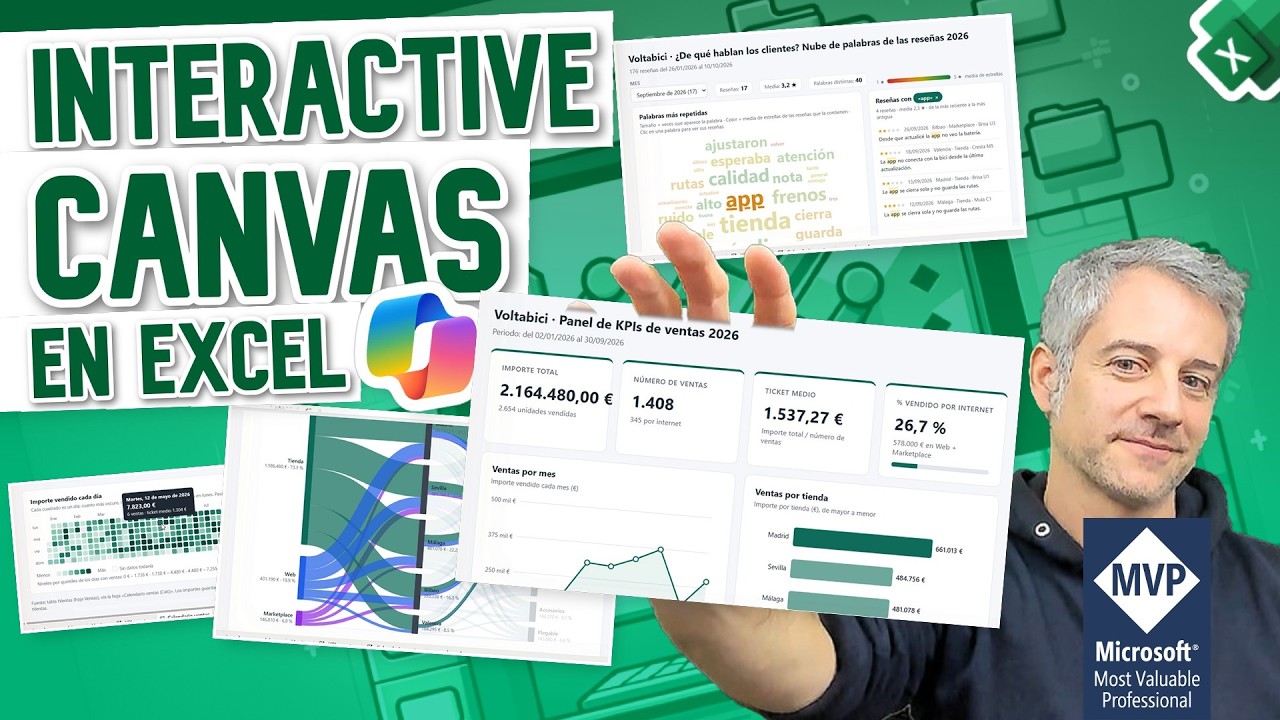
Interactive Canvas es la nueva función de Copilot en Excel que crea dashboards interactivos dentro de tu libro con una sola frase: desde unas tarjetas de KPI hasta un diagrama de Gantt, un Sankey, una nube de palabras o un mapa, con clic para filtrar y fichas al pasar el ratón.
En el vídeo subimos la escalera de lo básico a lo espectacular con los datos de Voltabici, una cadena de bicis eléctricas inventada:
- Nivel 1 · Lo básico: tarjetas de KPI, gráfico de líneas por mes, barras por tienda, filtros por tienda, canal y fechas, y una tabla con buscador.
- Nivel 2 · Que se pueda tocar: clic en una barra para filtrar todo el panel (cross filtering), fichas con minigráfico al pasar el ratón y botones de vista rápida.
- Nivel 3 · Gráficos que Excel no tiene: calendario de calor, real frente a objetivo estilo IBCS, diagrama de Gantt, Sankey, nube de palabras con las reseñas y un mapa de España dibujado por Copilot.
- Nivel 4 · Todo junto: un dashboard que sigue un boceto pintado en celdas y un panel de dirección con alertas.
Y por el camino comprobamos que los números cuadran, porque los datos tienen trampa: tickets duplicados, una tienda «Madrid » con un espacio de más y un importe escrito como texto. Copilot detecta los errores y calcula el total correcto.
📥 Descarga el libro con los datos de Voltabici y todos los canvas del vídeo. Para ver los canvas necesitas Excel con Copilot e Interactive Canvas (de momento, en el canal Insider).
Qué es Interactive Canvas en Excel
Interactive Canvas (el canvas interactivo) es un tipo de hoja nuevo que se crea desde Copilot dentro de Excel. Con una sola frase te genera un panel con tarjetas de KPI, gráficos, filtros y tablas, y todo es interactivo: haces clic para filtrar, pasas el ratón y aparece una ficha con más detalle.
Lo importante es entender cómo está hecho. Un canvas es una pestaña especial que se guarda en el libro y que lee los datos de los rangos de tus hojas. No tiene celdas al uso: el dibujo no está hecho con los gráficos de Excel, sino en HTML y JavaScript. Por eso puede hacer cosas que hasta ahora eran imposibles (o muy trabajosas) en una hoja de cálculo.
De momento solo está disponible en el canal Insider y necesitas Excel con Copilot.
Los datos del ejemplo: Voltabici
Para probarlo usamos Voltabici, una cadena inventada de bicis eléctricas con cinco tiendas en España: ventas de enero a septiembre, una hoja de objetivos por tienda y mes, otra con las reseñas de los clientes, dos proyectos en marcha y la tabla de tiendas con sus responsables.
Y los datos tienen trampa a propósito, para ver cómo piensa Copilot:
- Tickets duplicados (el 887, el 987 y el 991).
- Una tienda escrita como «Madrid », con un espacio de más.
- Un importe escrito como texto.
En Copilot se puede elegir el modelo; en el vídeo usamos Claude Opus 5.5.
Nivel 1: lo básico
El primer prompt pide cuatro tarjetas: importe total, número de ventas, ticket medio y porcentaje vendido por internet (web más marketplace), con fechas en formato español. El total que sale, 2.164.000 €, cuadra con la suma de la hoja... pero eso no quiere decir que cuadre con la realidad.
Después añadimos:
- Un gráfico de líneas con las ventas por mes (julio es el mejor mes).
- Barras por tienda, de mayor a menor. Copilot juntó las dos «Madrid» en una sola, sin que se lo pidiéramos.
- Filtros por tienda, canal y rango de fechas, con un selector de calendario. Al elegir un canal, tarjetas y gráficos se recalculan.
- Una tabla con buscador que pagina de 20 en 20.
Al buscar el ticket 887 aparecen dos líneas idénticas. Así que le pedimos que avise de los tickets repetidos y del importe en texto y que calcule el total correcto: detecta los tres duplicados (4.225 €), el importe en texto y una diferencia de 1.735 € en el total.
Nivel 2: que se pueda tocar
Aquí llega lo que los usuarios de Excel llevamos años envidiando de Power BI:
- Cross filtering: haces clic en una barra (por ejemplo, Bilbao), un punto o una tarjeta, y todo el panel se filtra por esa selección.
- Fichas al pasar el ratón (tooltips) con el importe del mes, la variación frente al mes anterior, un minigráfico de las ventas diarias y los tres modelos más vendidos. El mes máximo se resalta en naranja.
- Botones de vista rápida («Este trimestre», «Solo internet», «Empresas», «Todo») que además cambian el título del canvas según la selección.
En Excel normal, todo esto es un trabajo de segmentaciones y tablas dinámicas. Aquí es una frase.
Nivel 3: gráficos que Excel no tiene
- Mapa de calor tipo calendario: cada día, más color cuanto más se vende. El domingo se queda claramente por debajo.
- Real frente a objetivo al estilo IBCS: el real como barra sólida, el objetivo como marco vacío y las desviaciones en verde y rojo, una fila por tienda. Valencia sale muy por debajo.
- Diagrama de Gantt con los proyectos: avance dentro de cada barra, hitos como rombos, flechas de dependencias, línea de hoy y las tareas retrasadas en rojo. Ahí se ve el motivo de lo de Valencia: las obras y la licencia terminaron 14 días tarde y la apertura se fue al 5 de junio, cuando el objetivo contaba con mayo.
- Sankey de canal, tienda y categoría por importe, todo clicable.
- Nube de palabras con las reseñas, sin palabras vacías, tamaño según frecuencia y color según las estrellas. Filtrando septiembre, la palabra «app» se dispara.
- Un mapa de España dibujado por Copilot sin conexión, con una burbuja por tienda (latitud y longitud de la tabla), tamaño según el importe y color según el cumplimiento del objetivo.
Nivel 4: todo junto
Dos ideas para cerrar:
- Un boceto en celdas: en la hoja Layout (rango C2:F10) cada celda es un componente y su color dice el tipo (amarillo filtro, azul tarjeta, verde gráfico, gris tabla). Las celdas combinadas ocupan más espacio. Copilot convierte ese boceto en un panel con cada cosa en su sitio.
- Un panel de dirección que combina ventas, objetivos y reseñas: semáforo de cumplimiento y media de estrellas por tienda, y arriba las alertas (Valencia, los problemas de la app móvil y los errores en los datos de origen).
Conclusión
Interactive Canvas cambia el peso del trabajo: importa más qué decisión quieres tomar que cómo se construye el gráfico. Pero hay una regla que no cambia: cuadra siempre las cifras. Un total puede coincidir con la suma de la hoja y seguir estando mal si los datos de origen traen duplicados o importes en texto.
En el vídeo tienes el recorrido completo y en la ficha puedes descargar el libro con los datos de Voltabici y todos los canvas. Y si quieres comentar lo que vayas probando, te esperamos en el grupo de WhatsApp de la comunidad de InflueXcel.
Más casos con estas funciones
Más contenido de Excel en InflueXcel
- FILTRAR en Excel: las 5 dudas más buscadas, resueltas (y una extra: filtrar entre fechas) TutorialLe preguntamos a Copilot cuáles son las 5 dudas que más se buscan sobre FILTRAR y las resolvemos una a una en Excel, cada una con un truco e
- Conciliaciones en Excel con Copilot: Lo ponemos a prueba TutorialConciliaciones en Excel con Copilot: pongo a prueba la aptitud (skill) de conciliación que Copilot trae encendida de serie, con tres casos d
- Nueva skill Get-Data de Copilot en Excel: Power Query con IA, pruebas reales TutorialCopilot en Excel ya hace consultas de Power Query: Microsoft acaba de estrenar la skill Get-Data. La pongo a prueba en directo con tres caso
- Calendario de varios años en una sola fórmula: una tira por mes, una fila por año y el nombre de cada día CasoTodo empezó con una pregunta sobre formato condicional: ¿es mejor una regla para todo el rango o una regla por tabla? Para probarlo, Miki mo
- 5 errores de los canvas interactivos de Copilot en Excel (y cómo evitarlos) TutorialLos canvas interactivos de Copilot en Excel montan un dashboard con una sola frase. Funcionan, pero hay cinco errores que se repiten y casi
- Copilot vs Claude en Excel: les pido la misma plantilla de gastos y las someto a 10 pruebas TutorialLe pedí a Copilot en Excel (GPT-6 Sol) y a Claude en Excel (Opus 5.5) exactamente la misma plantilla para controlar los gastos de casa, con
- Copilot vs Claude en Excel: les pido la misma plantilla de vacaciones y las someto a 10 pruebas TutorialLe pedí a Copilot en Excel (GPT-6 Sol) y a Claude en Excel (Opus 5.5) exactamente la misma plantilla para controlar las vacaciones de un equ
- Calendario mensual dinámico con una sola fórmula CasoUn miembro de la comunidad preguntó cómo generar un calendario mensual completo en Excel usando únicamente fórmulas, sin VBA ni macros. El c
- Eliminar filas en blanco de una tabla con FILTRAR y BYROW CasoÓscar plantea una duda práctica: tiene una tabla en Excel con filas que contienen información y otras vacías, y necesita extraer solo las fi
- Colorear la fila entera según el técnico asignado: la referencia mixta que casi nadie aplica bien CasoEsta semana surgió una duda que parece de principiante y en realidad esconde el concepto peor entendido del formato condicional. Johann Frar