5 errores de los canvas interactivos de Copilot en Excel (y cómo evitarlos)
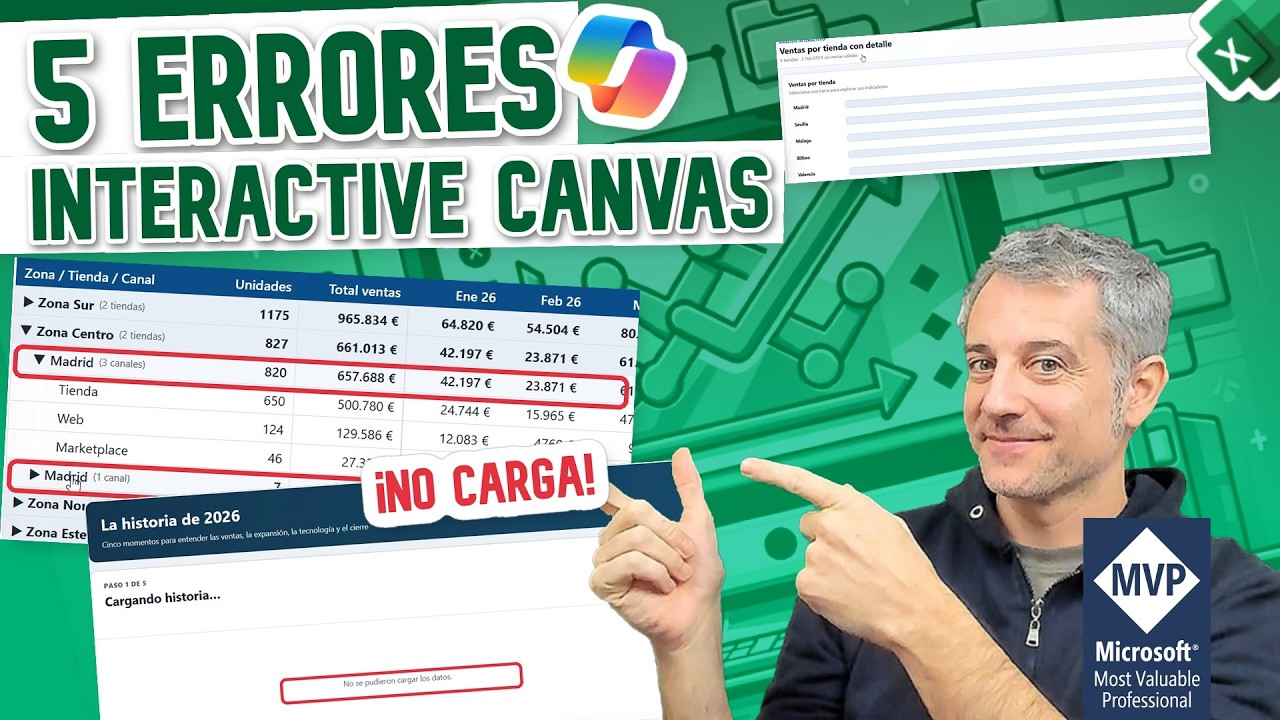
Los canvas interactivos de Copilot en Excel montan un dashboard con una sola frase. Funcionan, pero hay cinco errores que se repiten y casi no se ven. En el vídeo enseño cada uno con un ejemplo real, cómo evitarlo y, al final, las reglas de libro que lo arreglan casi todo.
1. El panel no ve las filas nuevas: está conectado a un rango fijo. Solución: una hoja de apoyo con una fórmula que crezca y el panel conectado al rango derramado con #.
2. Cifras que parecen buenas y no cuadran: «Madrid» y «Madrid » cuentan como dos tiendas. Solución: que calcule Excel (ESPACIOS, ESNUMERO, AGRUPARPOR) y un control que cuadre con la tabla.
3. «Listo» no quiere decir que funcione: una sola letra deja el panel sin datos. Solución: comprueba una cifra con una SUMA tuya y, si se rompe, pide «empieza de cero».
4. Dejar el modelo en Automático: elige el modelo a mano.
5. Creer que lo que haces en el panel se guarda: lo que tenga que durar, en una celda.
Y uno de regalo: sin internet, el panel sale en blanco.
Las reglas de libro que uso
En Copilot, botón + › «Crear reglas de libro». En español, Copilot llama «lienzo» al canvas:
1. Excel calcula, el lienzo dibuja: prepara los datos en una hoja de apoyo con fórmulas de matriz dinámica y conecta el lienzo al rango derramado con #.
2. Nada debajo ni a la derecha de una matriz que crece: los controles van encima o en otra hoja.
3. Limpieza en la hoja: ESPACIOS en los textos y ESNUMERO en los importes; lo que no es número queda fuera y se cuenta en un control que cuadre con la tabla.
4. Al lienzo le llega cada celda como texto: convierte con Number() y nunca filtres con typeof.
5. Si cambian los datos, vuelve a leerlos y redibuja sin recargar la página.
6. Formato español con punto de miles siempre (useGrouping: 'always'). Euros sin decimales.
7. Antes de decir que está listo, da una cifra del lienzo que cuadre con una fórmula de la hoja.
📥 Descarga el libro con el informe, la hoja de apoyo con su control «¿Cuadra?» y la hoja de reglas. Para ver el canvas necesitas Excel con Copilot e Interactive Canvas.
Un informe espectacular con un error que no se ve
Los canvas interactivos de Copilot (Interactive Canvas, que Copilot llama «lienzo» en español) montan dentro de Excel un panel con gráficos, subtotales y zonas que se pliegan y despliegan, y todo a partir de una sola frase. Como herramienta es espectacular. El problema es que el panel funciona aunque esté mal, y tras varios días probándolo a fondo hay cinco errores que se repiten una y otra vez.
Todavía está en beta, así que no son defectos definitivos, pero conviene conocerlos antes de enseñarle un panel a nadie. Estos son, uno a uno, con la forma de evitarlos.
Error 1: el panel no ve las filas nuevas
Cuando pides un canvas, el rango sobre el que calcula es un rango fijo. Aunque le indiques una tabla, un nombre o un rango desbordado, al pasarlo al canvas lo convierte en un rango de tamaño fijo. En una de las pruebas el propio Copilot lo reconocía al final: si añades ventas por debajo de la última fila, no aparecerán hasta volver a enlazar el informe. A veces deja unas filas de margen por debajo y parece que funciona, pero es un apaño con las filas contadas.
Cómo evitarlo: pídele que prepare los datos en una hoja de apoyo con una fórmula que crezca sola y que conecte el panel al rango derramado con la almohadilla (#), no a los datos originales. En el vídeo se añaden las ventas de una tienda nueva, Zaragoza, y aparece sola en el panel, en su zona y con sus totales.
Error 2: cifras que parecen buenas y no cuadran
La zona Centro decía tener dos tiendas, y solo hay una: Madrid. Madrid salía dos veces, una con 820 unidades y otra con 7, porque en los datos estaba escrita de dos formas, una de ellas con un espacio al final. Y no había forma de comprobarlo, porque todo el cálculo quedaba dentro del panel.
Cómo evitarlo: que calcule Excel y que el canvas solo dibuje. Pide una hoja de apoyo con:
ESPACIOSpara limpiar los textos.ESNUMEROpara asegurarte de que los importes son números.AGRUPARPORcomo origen de los datos, en lugar de agrupar dentro del canvas.
Así, además, puedes montar un control arriba con las filas leídas y las excluidas, que cuadre con la tabla original. Con eso, el mismo informe reconoce Madrid como una única tienda.
Error 3: «listo» no quiere decir que funcione
Copilot da el trabajo por terminado y el panel dice que no cargan los datos. En uno de los casos el fallo era una sola letra que faltaba en el código del gráfico. En un día de pruebas, 3 de 11 paneles salieron rotos así, y los tres se daban por acabados.
Cómo evitarlo: comprueba una cifra del panel con una SUMA tuya en la hoja (si tienes la hoja de apoyo, la validación ya la tienes). Y si se rompe y el arreglo no funciona, no insistas con «arréglalo»: funciona mucho mejor pedirle que empiece de cero, porque de tanto arreglar pierde el contexto.
Error 4: dejar el modelo en Automático
Copilot permite elegir modelo, entre los de Claude y los de GPT. El mismo encargo en modo Automático a veces salía bien y a veces no: en una prueba sumaba un importe escrito como texto. Con Claude Opus 5.5 salió bien a la primera las tres veces, y además limpiaba y verificaba los datos antes de ponerse a trabajar. Sonnet 5.5, en cambio, se quedaba a menudo pensando mucho rato.
Cómo evitarlo: coge la costumbre de elegir el modelo a mano en lugar de dejarlo en Automático.
Error 5: creer que lo que haces en el panel se guarda
Filtros, selecciones, lo que marques o arrastres: al cerrar y abrir el libro todo vuelve al punto inicial, igual que una tabla dinámica cuyos segmentadores se reiniciaran. El panel no puede escribir de vuelta en la hoja.
Cómo evitarlo: lo que tenga que durar, en una celda. Lleva los filtros importantes a la hoja: pierdes algo de interactividad, pero la situación por defecto queda grabada.
Y uno de regalo: sin internet, el panel sale en blanco. Si vas a una reunión, lleva una captura o asegúrate de tener buena conexión.
La solución de fondo: las reglas de libro
En Copilot, botón + y «Crear reglas de libro». Las reglas viven en una hoja del propio archivo, así que viajan con el fichero y Copilot las tiene en cuenta cada vez que trabaja en ese libro. Las que se usan en el vídeo:
- Excel calcula, el lienzo dibuja: hoja de apoyo con fórmulas de matriz dinámica y lienzo conectado al rango derramado con
#. - Nada debajo ni a la derecha de una matriz que crece: los controles van encima o en otra hoja.
- Limpieza en la hoja:
ESPACIOSen los textos yESNUMEROen los importes, con un control que cuadre con la tabla. - Al lienzo le llega cada celda como texto: que convierta a número antes de calcular.
- Si cambian los datos, que los vuelva a leer y redibuje sin recargar.
- Formato español con punto de miles siempre, y euros sin decimales.
- Antes de decir que está listo, que dé una cifra del lienzo que cuadre con una fórmula de la hoja.
El resultado, comparado en el vídeo: sin reglas, el informe duplicaba tiendas y perdía la consistencia de los datos; con reglas, limpia, usa una hoja intermedia y es más estable y menos caja negra.
Funciones clave
ESPACIOS: quita los espacios sobrantes de un texto, el origen del «Madrid» duplicado.ESNUMERO: separa los importes que son números de los que están escritos como texto.AGRUPARPOR: agrupa y totaliza en la hoja, a la vista, en lugar de dentro del panel.SUMA: la comprobación más sencilla de que una cifra del panel es correcta.
Conclusión
Los canvas interactivos de Copilot ahorran horas, pero hoy hay que tratarlos como lo que son, una beta: que Excel haga las cuentas y el panel solo dibuje, comprobar siempre una cifra y dejar las reglas escritas en el libro. El fichero con el informe, la hoja de apoyo con su control «¿Cuadra?» y la hoja de reglas se puede descargar desde esta ficha. Y si te han salido otros errores, cuéntalos en la comunidad: seguro que no son los últimos.
Más casos con estas funciones
Más contenido de Excel en InflueXcel
- Nueva skill Get-Data de Copilot en Excel: Power Query con IA, pruebas reales TutorialCopilot en Excel ya hace consultas de Power Query: Microsoft acaba de estrenar la skill Get-Data. La pongo a prueba en directo con tres caso
- Interactive Canvas en Excel: dashboards interactivos con Copilot (Gantt, Sankey y más) TutorialInteractive Canvas es la nueva función de Copilot en Excel que crea dashboards interactivos dentro de tu libro con una sola frase: desde una
- Copilot vs Claude en Excel: les pido la misma plantilla de gastos y las someto a 10 pruebas TutorialLe pedí a Copilot en Excel (GPT-6 Sol) y a Claude en Excel (Opus 5.5) exactamente la misma plantilla para controlar los gastos de casa, con
- Copilot vs Claude en Excel: les pido la misma plantilla de vacaciones y las someto a 10 pruebas TutorialLe pedí a Copilot en Excel (GPT-6 Sol) y a Claude en Excel (Opus 5.5) exactamente la misma plantilla para controlar las vacaciones de un equ
- Regularización trimestral con AGRUPARPOR y ARCHIVOMAKEARRAY: del caos a una fórmula CasoCaso fresquito de la comunidad. Juan plantea un problema contable: tiene una tabla de movimientos (Nombre, Concepto, Importe, Cuenta, Fecha)
- Precio más reciente por artículo: REDUCE, AGRUPARPOR y números complejos CasoNuevo reto interesante planteado por Miki: dada una tabla con artículos y sus precios históricos por año (múltiples filas por artículo), obt
- COMBINARX falla con datos de tablas dinámicas: cómo solucionarlo con AGRUPARPOR CasoUn miembro de la comunidad utiliza COMBINARX para cruzar datos financieros (códigos de cuenta, nombres y comentarios) entre dos años fiscale
- Por qué SUMAR.SI falla al arrastrar y cómo resolverlo con AGRUPARPOR CasoUn miembro de la comunidad comparte un archivo con datos de nóminas de varias empresas (cantidad, salario base, bonificación, vacaciones, de
- IMPORTTEXT: importar múltiples CSV con LAMBDA recursiva y exploración profunda CasoCaso doble que combina la resolución de un problema práctico con una exploración exhaustiva de las nuevas funciones IMPORTTEXT e IMPORTCSV d
- Detectar qué celdas dependen de otras hojas o ficheros con formato condicional TutorialTe pasan un fichero que no has hecho tú y la primera pregunta siempre es la misma: ¿de dónde salen estos números? Algunos están escritos a m