Documenta tu Código M en PowerQuery con Excel y chatGPT
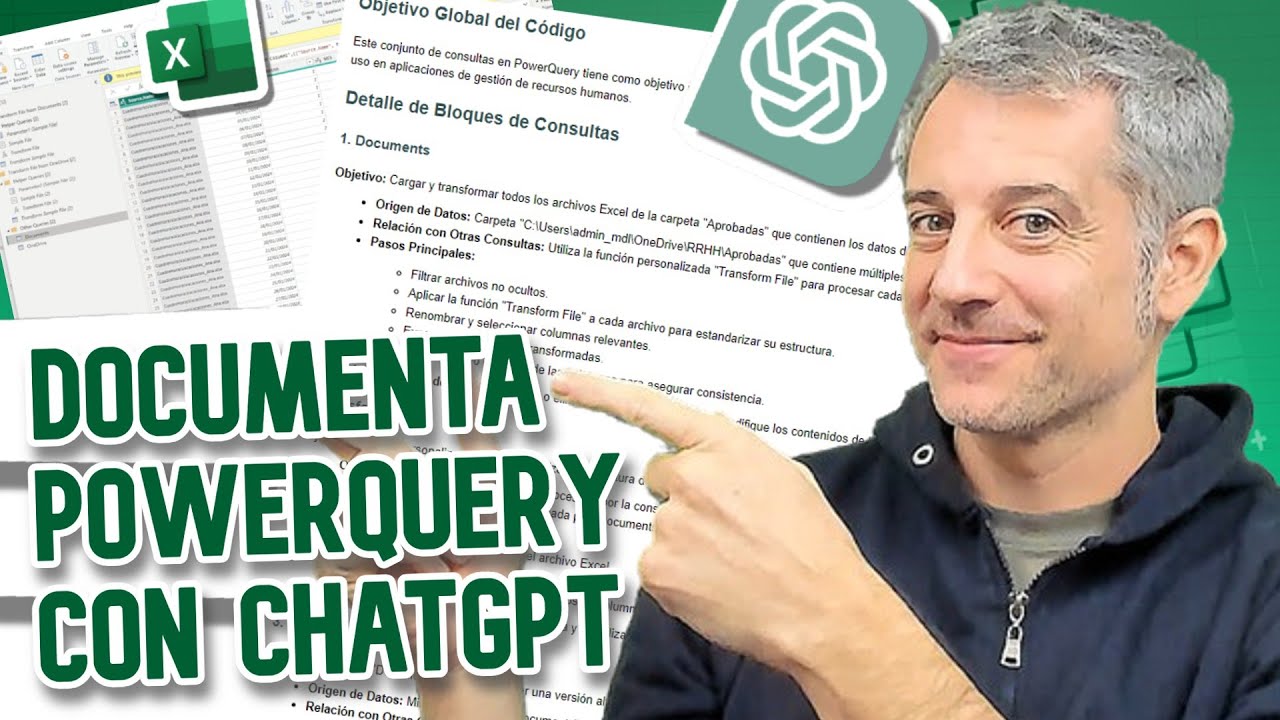
Descubre cómo llevar tu código M en PowerQuery a un nuevo nivel de claridad y comprensión con nuestro último video: "Documenta tu Código M en PowerQuery con Excel y chatGPT". En esta guía detallada, te mostramos paso a paso cómo transformar tu código en explicaciones en lenguaje corriente, mejorando significativamente su legibilidad y mantenibilidad. Aprenderás técnicas avanzadas de documentación automática de código M en PowerQuery, cómo usar Excel para documentar código M de manera eficiente, y cómo la conexión API chatGPT puede ser tu aliada para explicar y entender mejor cada fragmento de tu código.
En este tutorial, no solo te enseñaremos a transformar código M en explicaciones claras, sino que también te mostraremos cómo añadir comentarios automáticos a cada paso de tus consultas en PowerQuery. La integración de chatGPT con PowerQuery en Excel abre un mundo de posibilidades para la generación de documentación escrita de PowerQuery, permitiéndote explicar tus consultas PowerQuery con chatGPT de manera intuitiva. Este proceso no solo mejora la legibilidad de tu código M con comentarios bien estructurados, sino que también optimiza tus consultas PowerQuery con documentación clara, haciendo tu trabajo más accesible para ti y para otros.
Entender el código M y documentarlo adecuadamente puede ser un desafío, pero con las técnicas de documentación de código en PowerQuery que compartimos, y el uso de chatGPT para entender y explicar código M, ese desafío se convierte en una tarea sencilla. Ya sea que estés buscando mejorar la legibilidad de tu código, añadir comentarios automáticos, o simplemente aprender más sobre la optimización de consultas PowerQuery con documentación clara, este video es para ti. Sumérgete en el mundo de la documentación automática de código M en PowerQuery y lleva tus habilidades de programación en Excel a un nivel completamente nuevo.
Documentar Power Query es la parte que no le gusta a nadie
Montar la consulta es lo divertido: integrar los ficheros, resolver el problema, ver que por fin encaja todo. Lo que viene después —dejar por escrito qué hace cada paso— se parece bastante a recoger la casa después de la fiesta. Hay que hacerlo, pero no le gusta a nadie.
Y hay que hacerlo por dos motivos concretos. Uno, porque el usuario final necesita una documentación que le explique cómo usar lo que has montado. Y dos, porque cuando tengas que volver a tocar esa consulta dentro de unos meses, agradecerás que cada paso diga qué hace.
En este tutorial los dos problemas se resuelven con la plantilla de ChatGPT para Excel: le pasas el código M y te devuelve la documentación hecha.
Qué necesitas antes de empezar
La plantilla trabaja contra la API de ChatGPT, así que necesitas tu propia clave. Te das de alta, te facturan por consumo y te dan un código largo que se pega en la hoja Setup de la plantilla. En cuanto está puesta, la plantilla la reconoce y ya puedes lanzar peticiones.
Sobre el coste, que es la duda más repetida: en uso diario para varias tareas el consumo ronda los 5-7 al mes, y generar la documentación completa del ejemplo del vídeo costó 6 céntimos.
Dentro de la plantilla eliges un perfil según lo que quieras hacer. Hay uno general (el ingeniero de prompts) y dos creados para este ejercicio: documentador de Power Query, que hace el análisis global del proyecto, y comentarios de Power Query, que trabaja consulta a consulta.
Parte 1: la documentación global del proyecto
El primer perfil genera el documento de entrega. El proceso es corto:
- Abre el editor de Power Query, ya sea desde Excel o desde Power BI.
- Selecciona todas las consultas: clic en la primera y clic en la última manteniendo pulsada la tecla Mayúsculas.
- Botón derecho y copiar. Eso te lleva al portapapeles el código M de todas las consultas como texto.
- Pega ese texto en la plantilla, con el perfil documentador de Power Query seleccionado, y ejecuta.
El resultado no es un texto plano: es código HTML. La elección tiene su motivo. El HTML permite colgar la documentación directamente en la web, y además es un formato que se exporta con facilidad a PDF, Word o Google Docs. Copias el código, lo pegas en un documento de texto y lo guardas indicando la extensión .html en el nombre del fichero, para que el sistema lo reconozca como tal.
Al abrirlo tienes la documentación completa: desde el objeto global de todo el proyecto hasta el detalle consulta por consulta. De cada una explica de dónde coge la información, con qué otras consultas está relacionada, cuáles son sus pasos principales y —esto es lo interesante— instrucciones de uso. En el ejemplo, sobre una consulta que agrupa plantillas de una carpeta, la documentación indica que para añadir o eliminar archivos basta con modificar el contenido de esa carpeta.
Parte 2: comentarios dentro del propio código M
La segunda parte no genera un documento aparte: modifica el código para que los comentarios queden grabados en el propio fichero de Power Query.
Conviene recordar antes que Power Query ya permite describir cada paso a mano. Vas a las propiedades del paso, escribes ahí lo que hace (por ejemplo, filtramos las filas que nos interesan para acumular) y ese texto aparece al pasar por encima. Es muy útil cuando tienes que revisar algo que hiciste hace tiempo y no recuerdas exactamente cómo lo montaste.
Con el perfil comentarios de Power Query el trabajo va consulta a consulta, porque después hay que devolver el código también consulta a consulta:
- En el editor, botón derecho sobre la consulta y copiar.
- Pega el código en la plantilla con el perfil de comentarios y actualiza.
- La plantilla devuelve el mismo código con líneas de comentario añadidas describiendo cada paso: seleccionamos columnas, expandimos, filtramos según condiciones...
- Copia todo el resultado, vuelve a Power Query, abre el Editor avanzado y sustituye el código anterior.
El resultado sigue funcionando exactamente igual, pero ahora cada paso lleva su explicación incorporada.
Por qué merece la pena
El valor no está solo en la entrega. Tener la documentación formateada hace que el trabajo final tenga una presencia mucho más consistente, y puedes acompañarla al proyecto. Pero donde de verdad se nota es al revisar: cuando vuelves meses después a una consulta y necesitas saber dónde tocar, tener cada paso comentado te lleva al sitio en segundos en lugar de reconstruir la lógica desde cero.
Conclusión
Documentar deja de ser el peaje aburrido del final cuando el trabajo pesado lo hace la plantilla. Con dos perfiles y unos minutos tienes el documento HTML para el usuario y el código M comentado para ti. La plantilla del ejercicio se puede descargar desde la descripción del vídeo; recuerda incluir tu clave de API para que funcione.
Y si quieres más ideas como esta, en la comunidad de InflueXcel salen a diario problemas reales de Power Query con las soluciones de sus más de 1.500 miembros.
Más contenido de Excel en InflueXcel
- Tablas en Excel: 5 problemas, 5 soluciones TutorialLos 5 problemas que más veo al trabajar con tablas en Excel y cómo resolverlos: arrastras una fórmula y salen ceros, el acumulado deja de cu
- Un gráfico que crece solo a partir de un PIVOTARPOR, sin DESREF (y sin depender del orden alfabético) CasoLuis lleva el control de unas certificaciones en una tabla: cada cliente tiene un aliado asignado (o ninguno todavía) y un estado, que puede
- Nueva skill Get-Data de Copilot en Excel: Power Query con IA, pruebas reales TutorialCopilot en Excel ya hace consultas de Power Query: Microsoft acaba de estrenar la skill Get-Data. La pongo a prueba en directo con tres caso
- Calendario de varios años en una sola fórmula: una tira por mes, una fila por año y el nombre de cada día CasoTodo empezó con una pregunta sobre formato condicional: ¿es mejor una regla para todo el rango o una regla por tabla? Para probarlo, Miki mo
- 5 errores de los canvas interactivos de Copilot en Excel (y cómo evitarlos) TutorialLos canvas interactivos de Copilot en Excel montan un dashboard con una sola frase. Funcionan, pero hay cinco errores que se repiten y casi
- Listas desplegables en cascada de n niveles con una sola validación y filas independientes CasoJuan planteó un reto que muchos hemos sufrido: un formulario en forma de rejilla con listas desplegables en cascada. Al elegir la familia en
- Interactive Canvas en Excel: dashboards interactivos con Copilot (Gantt, Sankey y más) TutorialInteractive Canvas es la nueva función de Copilot en Excel que crea dashboards interactivos dentro de tu libro con una sola frase: desde una
- SUMAR.SI.CONJUNTO en Excel: las 5 dudas más buscadas, resueltas (y por qué no acepta ELEGIRCOLS) TutorialLe pregunté a Copilot cuáles son las 5 dudas que más se buscan sobre la función SUMAR.SI.CONJUNTO y las resuelvo una a una en Excel, cada un
- FILTRAR en Excel: las 5 dudas más buscadas, resueltas (y una extra: filtrar entre fechas) TutorialLe preguntamos a Copilot cuáles son las 5 dudas que más se buscan sobre FILTRAR y las resolvemos una a una en Excel, cada una con un truco e
- Acumular saldo con registros duplicados usando AGRUPARPOR y SCAN CasoJuan intenta acumular saldos cuando hay registros con la misma clave, pero ni BYROW, ni SCAN, ni AGRUPARPOR por separado le dan el resultado