Cuadro de mando en Excel desde cero: masterclass
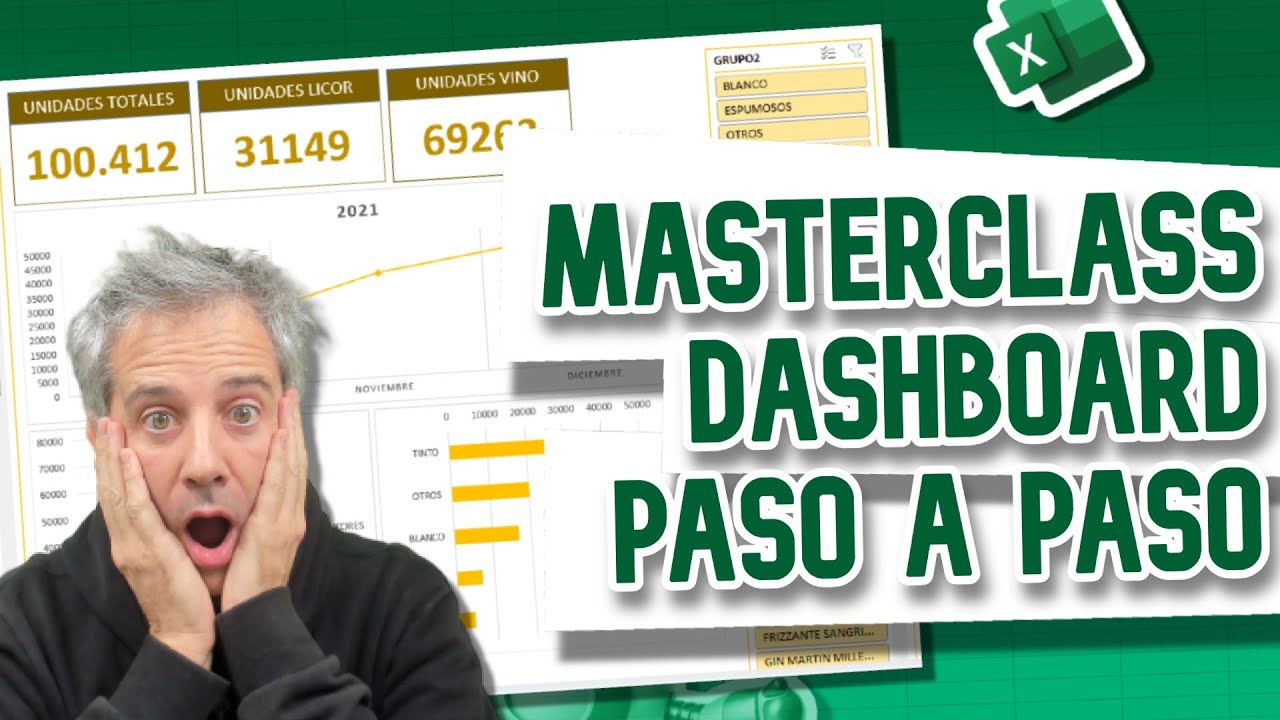
Cincuenta minutos para construir un cuadro de mando en Excel partiendo de una tabla en blanco. Es la versión larga y sin atajos: se explica el porqué de cada decisión, no solo dónde hacer clic.
Se cubre el recorrido completo:
- Preparar los datos para que el dashboard no se rompa al crecer
- Elegir qué métricas van arriba y cuáles son ruido
- Gráficos dinámicos, segmentación y filtros conectados
- Maquetación: rejilla, jerarquía visual y color con criterio
- Los errores que obligan a rehacer un dashboard a mitad
El fichero
Descarga el libro de la masterclass para seguir el vídeo con los mismos datos.
Si lo que buscas es la versión exprés, tienes el mismo montaje en 5 minutos.
Una masterclass de unos 50 minutos que recorre el camino completo: desde varios ficheros de texto sueltos en una carpeta hasta un cuadro de mando terminado, con filtros, gráficos y KPIs. Sin complementos de pago y sin salir de Excel.
Los tres pasos que tiene cualquier cuadro de mando
Antes de tocar nada, conviene tener claro el esqueleto. Todo cuadro de mando pasa por tres fases, y saltarse la primera es el error más caro:
- Traer los datos y consolidarlos desde su origen.
- Preparar y enriquecer la información para que la parte visual sea sencilla.
- Montar el cuadro final, que es lo que se ve y lo que se enseña.
El ejemplo: una empresa que comercializa vinos y licores, con las ventas del último trimestre repartidas en varios ficheros de texto, uno por mes y tipo de producto.
Fase 1: consolidar varios ficheros de una carpeta
En Datos → Obtener datos → De una carpeta. Excel abre un asistente, lee la carpeta entera y lista lo que hay dentro.
Aquí aparece el primer detalle práctico: en esa carpeta también hay libros de Excel que no queremos incluir. Se resuelve con un filtro por extensión, igual que filtrarías una columna en una hoja. También podrías filtrar por nombre o por fecha del fichero.
Con la selección hecha, Combinar archivos. Excel muestra cómo va a leer cada uno, confirmas la estructura y carga todo en una única tabla.
Por qué merece la pena hacerlo así y no copiando y pegando: un análisis puntual sirve una vez, pero lo que aporta valor de verdad es poder repetirlo cada cierre de mes sin volver a montarlo. Esta carga es Power Query, y queda grabada: el mes que viene, actualizas y ya está.
Fase 2: enriquecer los datos
Los datos que llegan casi nunca traen todo lo que necesitas. Aquí faltan dos cosas: el mes y la familia de producto. Se consiguen por dos caminos distintos, y los dos son muy reutilizables.
El mes, extraído del nombre del fichero
El periodo está dentro del nombre del fichero, entre corchetes. La técnica es localizar los dos corchetes y sacar lo que hay en medio:
ENCONTRARdevuelve la posición de la primera aparición de un carácter. Se usa dos veces: una para el corchete de apertura y otra para el de cierre.EXTRAEsaca el trozo intermedio: empieza en la posición del primer corchete más uno, y toma tantos caracteres como la diferencia entre ambas posiciones menos uno.
Con el octubre 2024 ya aislado, se parte en dos:
- El año con
DERECHA, cuatro caracteres, que siempre son cuatro. - El mes con
IZQUIERDA, y aquí está el truco: como el nombre del mes varía de longitud, el número de caracteres se calcula conLARGOdel texto completo menos cinco (los cuatro del año y el espacio).
Cinco funciones de texto que resuelven la inmensa mayoría de los "sácame este dato de dentro de esta cadena".
La familia de producto, con una tabla de mapeo
Un mapeo es una tabla de apoyo que enriquece los datos originales. Aquí, para cada producto indica su grupo grande (vino o licor) y su subcategoría.
Se trae con BUSCARV, usando el nombre del producto como campo de enlace: valor buscado, tabla de mapeo, número de columna que quieres de vuelta (2 para el grupo, 3 para la subcategoría) y coincidencia exacta, que es FALSO.
Este paso es el que permite aplicar jerarquías, y sirve para mucho más que productos: agrupar puntos de venta por zonas, personas por departamento, servicios por línea de negocio.
Fase 3: tablas dinámicas, una por gráfico
Lo que no se ve del cuadro de mando son las tablas dinámicas. Cada gráfico necesita la suya, con la estructura exacta que ese gráfico va a dibujar.
Una tabla dinámica tiene cuatro zonas: filas, columnas, valores y filtros. Dos recomendaciones del vídeo para no liarse: en columnas, una sola categoría; en filas puedes poner varias, porque la tabla simplemente se alarga y se sigue leyendo.
Se monta la primera (meses en filas, año en columnas, unidades en valores) y las siguientes se copian y se pegan debajo, cambiando el campo: por grupo de producto, por población, por tipo.
Segmentación de datos en vez de filtros
La zona de filtros funciona, pero la segmentación de datos es mucho más amable para quien va a usar el cuadro: botones, clic, y con Ctrl selección múltiple. Se insertan desde Analizar tabla dinámica → Insertar segmentación de datos.
Fase 4: los gráficos y los KPIs
Cada gráfico se crea seleccionando su tabla y usando Insertar → Gráficos recomendados. Después:
- Ocultar los botones de campo, que ensucian el resultado.
- Elegir un diseño de los precargados, evitando el primero, que es el que usa todo el mundo.
- Aplicar la misma paleta de colores en todos los gráficos, que es lo que da coherencia visual al conjunto.
- En las barras horizontales, si te descoloca ver el valor mayor arriba: botón derecho sobre el eje de categorías →
Categorías en orden inverso.
Los cuadros de KPI (esos recuadros con un número grande) no son gráficos: son formas. Insertas un rectángulo, lo seleccionas y en la barra de fórmulas escribes = y la celda de la dinámica que contiene el valor. El número se actualiza al filtrar.
Un aviso que ahorra tiempo: al vincular una forma a una celda, la forma pierde el formato. Se recupera con el copiador de formato desde otra que ya esté bien.
El paso que lo convierte en un cuadro de mando
Al principio, al filtrar, solo cambia un dato. El motivo es que la segmentación se creó sobre una tabla dinámica concreta y solo controla esa.
La solución: seleccionar la segmentación → Conexiones de informes → marcar todas las tablas dinámicas del cuadro. Hay que repetirlo con cada segmentación. A partir de ahí, un clic mueve el cuadro entero.
Lo último es cosmético: logo, medidas, y ocultar las columnas donde viven las tablas dinámicas.
Funciones clave
ENCONTRAR,EXTRAE,IZQUIERDA,DERECHA,LARGO— el kit completo para sacar datos de dentro de un texto.BUSCARVcon coincidencia exacta — el mapeo que enriquece los datos de origen.
Conclusión
La parte visual es la que luce, pero ocupa la menor parte del trabajo. Lo que sostiene un cuadro de mando útil es la fase de carga y preparación: si esa parte está sistematizada, el mes siguiente es pulsar actualizar.
Y el objetivo final es más importante que el fichero: dejar de depender de que alguien te prepare el informe. Con Excel se llega a resultados profesionales, y en el grupo de WhatsApp de InflueXcel hay gente montando esto a diario y resolviendo dudas por el camino.
Más contenido de Excel en InflueXcel
- Tablas en Excel: 5 problemas, 5 soluciones TutorialLos 5 problemas que más veo al trabajar con tablas en Excel y cómo resolverlos: arrastras una fórmula y salen ceros, el acumulado deja de cu
- Un gráfico que crece solo a partir de un PIVOTARPOR, sin DESREF (y sin depender del orden alfabético) CasoLuis lleva el control de unas certificaciones en una tabla: cada cliente tiene un aliado asignado (o ninguno todavía) y un estado, que puede
- Nueva skill Get-Data de Copilot en Excel: Power Query con IA, pruebas reales TutorialCopilot en Excel ya hace consultas de Power Query: Microsoft acaba de estrenar la skill Get-Data. La pongo a prueba en directo con tres caso
- Calendario de varios años en una sola fórmula: una tira por mes, una fila por año y el nombre de cada día CasoTodo empezó con una pregunta sobre formato condicional: ¿es mejor una regla para todo el rango o una regla por tabla? Para probarlo, Miki mo
- 5 errores de los canvas interactivos de Copilot en Excel (y cómo evitarlos) TutorialLos canvas interactivos de Copilot en Excel montan un dashboard con una sola frase. Funcionan, pero hay cinco errores que se repiten y casi
- Listas desplegables en cascada de n niveles con una sola validación y filas independientes CasoJuan planteó un reto que muchos hemos sufrido: un formulario en forma de rejilla con listas desplegables en cascada. Al elegir la familia en
- Interactive Canvas en Excel: dashboards interactivos con Copilot (Gantt, Sankey y más) TutorialInteractive Canvas es la nueva función de Copilot en Excel que crea dashboards interactivos dentro de tu libro con una sola frase: desde una
- SUMAR.SI.CONJUNTO en Excel: las 5 dudas más buscadas, resueltas (y por qué no acepta ELEGIRCOLS) TutorialLe pregunté a Copilot cuáles son las 5 dudas que más se buscan sobre la función SUMAR.SI.CONJUNTO y las resuelvo una a una en Excel, cada un
- Comentarios persistentes junto a AGRUPARPOR/PIVOTARPOR CasoJuan plantea un problema muy habitual para quienes trabajan con PIVOTARPOR o AGRUPARPOR: añadir comentarios o anotaciones en columnas auxili
- Siguiente consecutivo alfanumérico: calcular matrículas con reglas de prioridad CasoUn miembro de la comunidad, J. Gil, planteó un problema clásico con un giro interesante: calcular el siguiente consecutivo de una matrícula