Waffle chart y etiquetas dinámicas: gráficas de Excel que dicen más
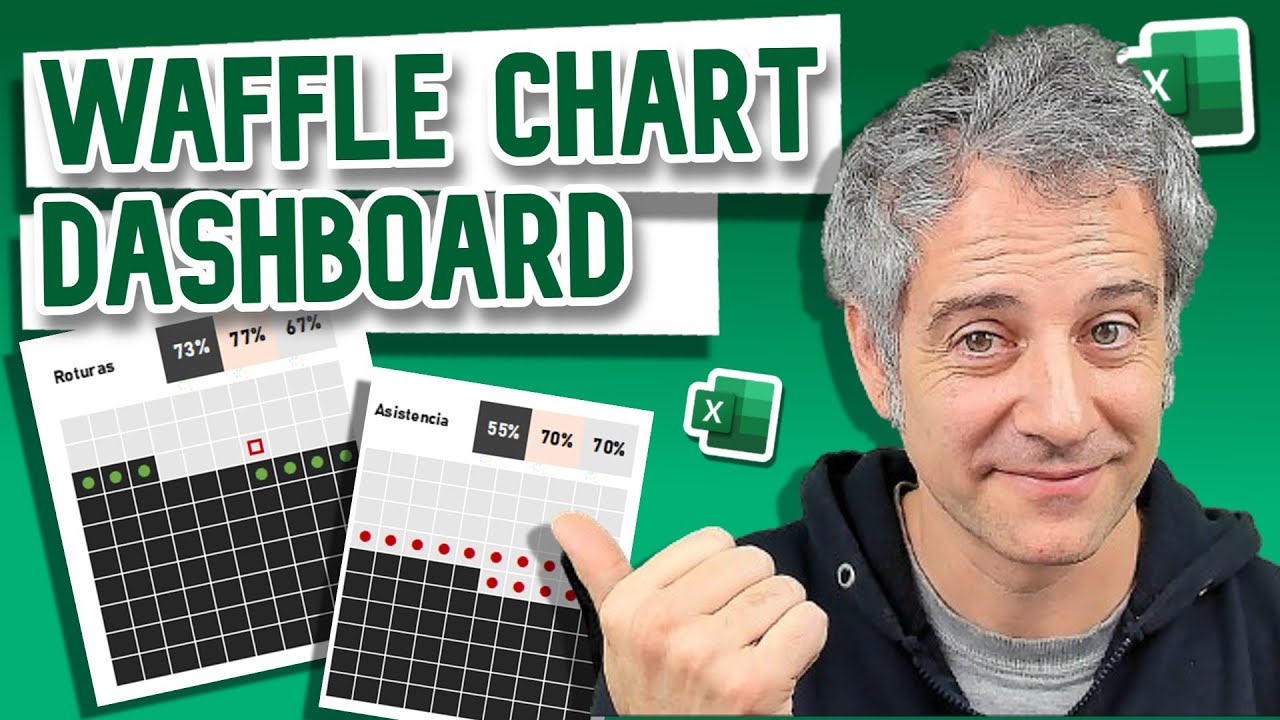
Dos técnicas para que un gráfico deje de mostrar un número y pase a contar una historia. Ninguna necesita complementos.
1. Cuadro de mando con gráficas waffle (o "gófricas")
Una cuadrícula de 100 celdas donde cada cuadradito vale un 1%. En un solo bloque caben tres lecturas a la vez:
- Los cuadraditos oscuros marcan el porcentaje conseguido
- El icono cuadrado señala el presupuesto: verde si se alcanza, rojo si se queda fuera
- Los puntos comparan contra el periodo anterior
Se monta con tres hojas —datos, generador del waffle y dashboard—, un selector de KPI y formato condicional. Cambias el KPI del desplegable y el cuadro entero se redibuja.
2. Etiquetas que solo aparecen donde importa
En una serie temporal larga no interesa etiquetarlo todo, solo los tres o cuatro puntos que explican algo. Se consigue con una columna de comentarios y otra que devuelve el valor solo cuando hay comentario, forzando un error con NOD() en el resto para que esos puntos no se dibujen. Después, la opción Valor de celdas de las etiquetas de datos lee la columna de comentarios.
Es la misma mecánica de "etiqueta por rango" que usamos en el diagrama de Gantt, aplicada aquí a destacar hitos: un lanzamiento, una promoción, un descuento.
Un gráfico que solo muestra una línea subiendo obliga a quien lo mira a hacer el trabajo de interpretarlo. Estas dos técnicas hacen ese trabajo por él: una mete tres comparaciones en un cuadradito, la otra escribe en el gráfico por qué pasó lo que pasó.
Parte 1: el waffle chart, tres lecturas en un bloque
Un waffle es una cuadrícula de 100 celdas donde cada cuadradito vale un 1%. Suena simple, y su gracia está en cuánta información admite sin dejar de leerse de un vistazo:
- Los cuadraditos oscuros son el porcentaje realmente conseguido.
- Un icono cuadrado marca dónde estaba el presupuesto: verde si se ha alcanzado, rojo si se ha quedado corto.
- Unos puntos comparan contra el mismo periodo del año anterior.
Con eso, un KPI que normalmente ocupa una tabla con cuatro columnas cabe en un bloque de dos centímetros. Y al repetirlo en rejilla sale un cuadro de mando entero.
Cómo se estructura
El libro se organiza en tres hojas, y esa separación es la mitad del truco:
- Datos. Una lista de KPIs y, por cada uno, el valor del periodo actual, el presupuesto y el periodo anterior. Aquí pueden ser números fijos o el resultado de una consulta de Power Query; al resto del libro le da igual.
- Waffle. El generador. Contiene las cuadrículas y, por cada una, la maquinaria que las colorea.
- Dashboard. Lo que se ve, con un selector de KPI por cada hueco.
La cuadrícula se numera del 1 al 100, y ese número es lo que permite compararlo todo contra porcentajes. Un cuadradito se pinta oscuro cuando su número es menor o igual al porcentaje conseguido; el icono de presupuesto aparece en la celda cuyo número coincide con el objetivo; los puntos de comparación se colocan igual respecto al periodo anterior. Todo el pintado es formato condicional leyendo esa numeración.
Como cada panel busca sus datos en la lista con la clave del KPI seleccionado, cambiar el desplegable redibuja el cuadro entero sin tocar una fórmula.
Parte 2: etiquetar solo los puntos que explican algo
En una serie temporal larga, etiquetar todos los puntos es ruido. Lo que aporta es señalar los tres o cuatro que tienen una explicación detrás: un lanzamiento, una promoción, un descuento.
Se resuelve con dos columnas auxiliares junto a los datos:
comentario, donde se escribe el texto solo en las fechas que lo merecen.valor, que devuelve el dato únicamente cuando hay comentario.
=SI([@comentario]<>"";[@ventas];NOD())La pieza que hace que funcione es NOD(). Devuelve el error #N/A, y Excel no dibuja los puntos que valen #N/A. Si en vez de eso se dejara un cero o un texto vacío, la serie caería al suelo en cada punto sin comentario y el gráfico quedaría inservible. Forzar el error es lo que hace que la serie de anotaciones aparezca solo donde toca.
Esa columna valor se añade al gráfico como una segunda serie. Después se activan sus etiquetas de datos y, en el formato, se marca Valor de celdas apuntando a la columna comentario. Se desmarca Valor para que no salga el número, y se le da color de relleno y texto para que la anotación destaque.
Es la misma mecánica de etiqueta por rango que sirve para poner el responsable sobre cada barra de un diagrama de Gantt. Cambia el uso, no el mecanismo: la etiqueta lee una columna, así que la columna puede calcular lo que quiera.
Funciones y opciones clave
- Formato condicional sobre una cuadrícula numerada — la base del waffle: comparar el número de cada celda contra el porcentaje
NOD()— fuerza #N/A para que un punto no se dibuje; imprescindible para las series de anotaciónSIen columna auxiliar — decide qué puntos llevan etiqueta- Valor de celdas en etiquetas de datos — hace que la etiqueta lea un rango en vez del valor de la serie
- Separación datos / generador / dashboard — permite cambiar el origen sin tocar la presentación
Conclusión
Las dos técnicas comparten la misma idea: el gráfico no calcula, lee. El waffle lee una cuadrícula numerada que alguien ha coloreado con formato condicional; las anotaciones leen una columna que decide cuándo hay algo que decir. Toda la inteligencia vive en la hoja, donde se puede ver y corregir, y el gráfico se limita a mostrarla.
Más contenido de Excel en InflueXcel
- Dar formato a la última fila de una tabla que crece (y el techo del formato condicional) CasoUn miembro de la comunidad llega con una tabla cuyo rango real va de la columna embalaje a la columna total, y cuya columna de numeración co
- Detectar clientes con valores distintos en un campo para formato condicional CasoUn miembro de la comunidad tiene una tabla de clientes donde un mismo cliente puede aparecer varias veces. Necesita detectar a simple vista
- Detectar qué celdas dependen de otras hojas o ficheros con formato condicional TutorialTe pasan un fichero que no has hecho tú y la primera pregunta siempre es la misma: ¿de dónde salen estos números? Algunos están escritos a m
- Calendario de varios años en una sola fórmula: una tira por mes, una fila por año y el nombre de cada día CasoTodo empezó con una pregunta sobre formato condicional: ¿es mejor una regla para todo el rango o una regla por tabla? Para probarlo, Miki mo
- Colorear la fila entera según el técnico asignado: la referencia mixta que casi nadie aplica bien CasoEsta semana surgió una duda que parece de principiante y en realidad esconde el concepto peor entendido del formato condicional. Johann Frar
- Plantilla descargable: convierte Excel en tu coach TutorialAprenderás a construir desde cero una plantilla en Excel para el seguimiento de objetivos y hábitos. Te enseñaremos a registrar variables di
- Formato dinámico AGRUPARPOR PIVOTARPOR TutorialAplicar formato condicional a las matrices calculadas es fundamental para conseguir que su legibilidad sea óptima
- Tablas en Excel: 5 problemas, 5 soluciones TutorialLos 5 problemas que más veo al trabajar con tablas en Excel y cómo resolverlos: arrastras una fórmula y salen ceros, el acumulado deja de cu
- Consolidar e integrar ficheros con Power Query TutorialTodo lo que necesitas para dejar de copiar y pegar hojas y ficheros a mano. Siete tutoriales sobre cómo Power Query consolida, integra y com
- Resumen mensual ordenado cronológicamente con una sola fórmula AGRUPARPOR CasoDesde Lima, un miembro de la comunidad plantea un problema muy habitual: tiene datos con fechas y valores, y quiere hacer un resumen por mes