Cómo crear un cuadro de mando en Excel en 5 minutos
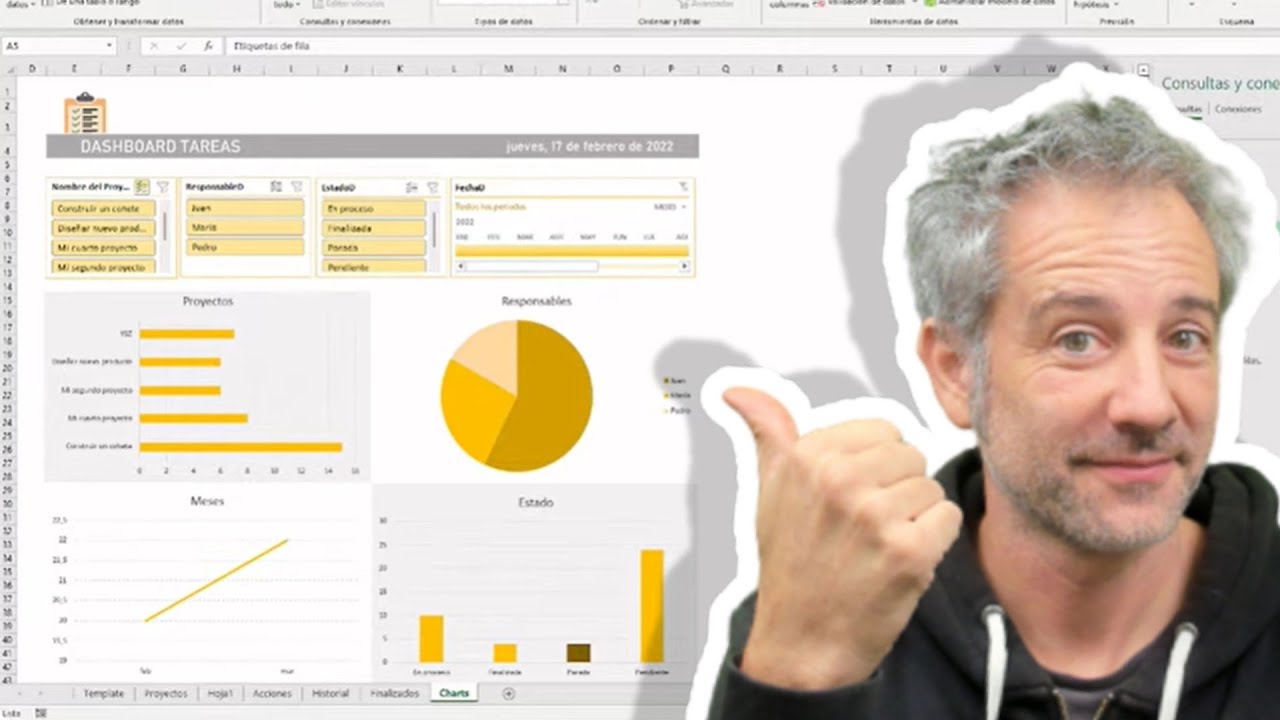
Un cuadro de mando en Excel no necesita medio día de trabajo. Con gráficos dinámicos, segmentación de datos y un filtro temporal bien conectado, en cinco minutos tienes un dashboard que se actualiza solo.
En este tutorial montamos uno de principio a fin:
- Gráficos dinámicos a partir de la tabla de datos
- Formato de barras horizontales, que es el que mejor lee la mayoría de la gente
- Segmentación de datos (slicers) para filtrar sin tocar fórmulas
- Filtro temporal por fechas
- Conectar los filtros a todas las gráficas a la vez, que es el paso donde falla casi todo el mundo
- Estilo y maquetación final
Índice del vídeo
| | |
|---|---|
| 00:00 | Introducción: qué vamos a construir |
| 00:36 | Creando los gráficos dinámicos |
| 01:57 | Formato: barras horizontales |
| 02:29 | Añadiendo segmentación de datos (slicers) |
| 03:07 | Filtro temporal por fechas |
| 03:39 | Conectando los filtros a todas las gráficas |
| 04:16 | Estilo y maquetación final |
| 04:59 | Resultado final |
El fichero
Te puedes descargar el libro con el que trabajamos en el vídeo para replicarlo paso a paso. Si prefieres una versión larga y con más detalle, tienes la masterclass de 50 minutos donde se construye un dashboard desde una tabla en blanco.
Un cuadro de mando no necesita fórmulas raras ni complementos. Con una tabla que ya tengas montada y cuatro gráficos dinámicos tienes una visión global de tus datos en cinco minutos. Este es el recorrido exacto, sin atajos ocultos.
El punto de partida
En el vídeo se usa la tabla de tareas de una aplicación de proyectos, pero funciona igual con cualquier tabla que tengas: ventas, incidencias, pedidos, horas. Lo único que hace falta es que los datos estén en una tabla con columnas bien definidas, porque son esas columnas las que se convertirán en las vistas del cuadro de mando.
En este caso, las cuatro dimensiones por las que interesa mirar son: proyecto, responsable, estado y fecha de entrega.
Solución paso a paso
1. Un gráfico dinámico por dimensión
Sobre la tabla, Insertar → Gráfico dinámico. Excel crea a la vez la tabla dinámica y el gráfico vinculado. La primera vista: cuántas tareas hay por nombre de proyecto.
Para las tres siguientes no hay que empezar de cero. Copias la tabla dinámica y la pegas al lado, y en la copia cambias el campo: responsable, luego estado, luego fecha. Con cada una repites Insertar → Gráfico dinámico. En un par de minutos tienes las cuatro.
2. Darle a cada gráfico el formato que le pega
No todos los datos se leen bien en el mismo tipo de gráfico. Los proyectos, por ejemplo, quedan mucho mejor en barras horizontales, porque los nombres son largos: Diseño → Cambiar tipo de gráfico.
Y un detalle que cambia mucho el aspecto final: quitar los botones de campo. Son útiles mientras montas, pero en un cuadro de mando terminado solo ensucian.
3. Los filtros: segmentación de datos y escala de tiempo
Aquí es donde el conjunto pasa de ser cuatro gráficos sueltos a ser un cuadro de mando de verdad. Seleccionas un gráfico → Análisis de gráfico dinámico → Insertar segmentación de datos, y marcas los campos por los que quieras filtrar: estado, proyecto, responsable.
Para la fecha no uses una segmentación normal. Los datos temporales tienen su propio control: Insertar escala de tiempo. Te deja filtrar por meses, trimestres o periodos arrastrando, que es mucho más natural que una lista de fechas sueltas.
4. El paso que todo el mundo se salta
Este es el punto donde se atasca la mayoría, y merece la pena leerlo dos veces.
Cuando insertas una segmentación, esta solo filtra el gráfico desde el que la creaste. Los otros tres se quedan quietos y parece que el cuadro de mando está roto.
La solución: selecciona la segmentación → Análisis → Conexiones de filtro. Te aparece la lista de todas las tablas dinámicas de la hoja y marcas las que quieres que obedezcan a ese filtro. Hay que hacerlo con cada segmentación.
A partir de ese momento, pulsas "en proceso" y las cuatro gráficas responden a la vez.
5. Maquetar
Lo último es lo cosmético, y es rápido:
- Estilos rápidos para las segmentaciones, para que peguen con el resto del libro.
Diseño→Cambiar coloresen los gráficos, que cambia toda la tonalidad de golpe en lugar de serie por serie.- Ocultar las filas donde están los cálculos intermedios.
- Una cabecera arriba para que no quede todo tan blanco.
Lo que hay que retener
- Los gráficos dinámicos se copian y pegan: no montes cuatro veces lo mismo.
- Las fechas piden escala de tiempo, no segmentación.
Conexiones de filtroes lo que convierte cuatro gráficos independientes en un cuadro de mando que se mueve entero.
Conclusión
Cinco minutos y ni una fórmula. Lo interesante de este montaje es que escala: el día que la tabla tenga tres veces más filas, o una columna nueva por la que quieras mirar, el cuadro de mando se adapta añadiendo una dinámica más y conectándola a los filtros que ya tienes.
Y como se dice al final del vídeo, la única forma de que esto se te quede es montarlo tú con tus propios datos. En el grupo de WhatsApp de InflueXcel hay gente compartiendo sus cuadros de mando a diario, que es la mejor manera de robar ideas.
Más casos con estas funciones
Más contenido de Excel en InflueXcel
- FILTRAR en Excel: las 5 dudas más buscadas, resueltas (y una extra: filtrar entre fechas) TutorialLe preguntamos a Copilot cuáles son las 5 dudas que más se buscan sobre FILTRAR y las resolvemos una a una en Excel, cada una con un truco e
- FILTRAR que devuelve múltiples filas: por qué falla y cómo resolverlo CasoInteresante problema que aparece con frecuencia cuando se combinan FILTRAR con funciones iterativas como MAP o BYROW. Un miembro tiene una t
- Filtrar datos por código parcial y crear listas desplegables dependientes CasoRosario pone en práctica las enseñanzas de la comunidad pero se queda atascada: tiene una tabla con códigos jerárquicos (1.01, 1.02, 2.01, 2
- Cómo dejar una celda realmente vacía en fórmulas SI, BUSCARX y FILTRAR CasoInteresante problema planteado por un miembro de la comunidad: quiere que sus fórmulas devuelvan una celda realmente vacía cuando no hay res
- Consolidar múltiples hojas con APILARV, referencias 3D y FILTRAR CasoFito necesita consolidar varias hojas de Excel que comparten la misma cabecera pero tienen distinto número de filas con datos de gastos de v
- Filtrar por fecha mínima y máxima en PIVOTARPOR CasoMiki lanza una duda interesante sobre PIVOTARPOR: tiene una tabla con cierres mensuales (desde diciembre 2024 hasta mayo 2025) y quiere qued
- Buscar múltiples palabras simultáneamente con FILTRAR y BYROW CasoJuan consigue filtrar una tabla buscando una palabra con HALLAR, pero cuando intenta buscar dos palabras a la vez pasando un rango (K16:L16)
- Filtrar filas con todos los valores a cero: 4 enfoques con FILTRAR y BYROW CasoJuan tiene una tabla grande donde muchas filas contienen solo ceros y necesita filtrarlas para quedarse solo con las que tienen datos reales
- Promediar celdas no correlativas excluyendo ceros CasoUn nuevo miembro del grupo plantea un problema cotidiano: tiene datos en columnas no consecutivas (C, F, I, L... cada 3 columnas) y necesita
- BYROW+checkbox para filtrado dinámico en control alimentario (APPCC) CasoRosario trabaja en seguridad alimentaria y tiene un sistema APPCC (Análisis de Peligros y Puntos de Control Crítico) montado en Excel para u